3 Trik Ampuh Cara Membuat Halaman Tesis di Word Otomatis Tanpa Ribet
menyusun tesis sering kali menjadi tantangan teknis bagi mahasiswa. Salah satu aspek yang paling rumit adalah mengatur halaman sesuai format yang ditentukan perguruan tinggi. Dengan memanfaatkan fitur otomatis Microsoft Word, Anda bisa membuat halaman tesis di Word dengan cepat dan rapi.
tesis Adalah karya ilmiah yang memerlukan konsistensi format dari halaman judul hingga daftar pustaka. Tanpa pengelolaan yang baik, penomoran halaman dan daftar isi bisa berantakan saat diedit. Artikel ini menyajikan lima langkah praktis untuk mengatasi masalah tersebut.
1. Gunakan Styles dan Heading untuk Struktur Dokumen
Langkah pertama dalam cara membuat halaman tesis di Word adalah menerapkan Styles, terutama Heading 1, Heading 2, dan seterusnya. Fitur ini memungkinkan Word mengenali bab, subbab, dan sub-subbab secara otomatis.
Dengan menggunakan Styles, Anda tidak perlu mengatur font dan spasi secara manual di setiap bagian. Cukup atur satu kali di style gallery, lalu terapkan ke seluruh judul. Ini juga menjadi dasar untuk pembuatan daftar isi otomatis.
Sebagai Contoh Tesis, lihat bagaimana bab pendahuluan, kajian pustaka, dan metodologi ditandai dengan Heading 1. Sub-bab di dalamnya menggunakan Heading 2, dan seterusnya. Konsistensi ini akan memudahkan navigasi dan penomoran.
2. Atur Penomoran Halaman Berbeda untuk Bagian Awal dan Inti
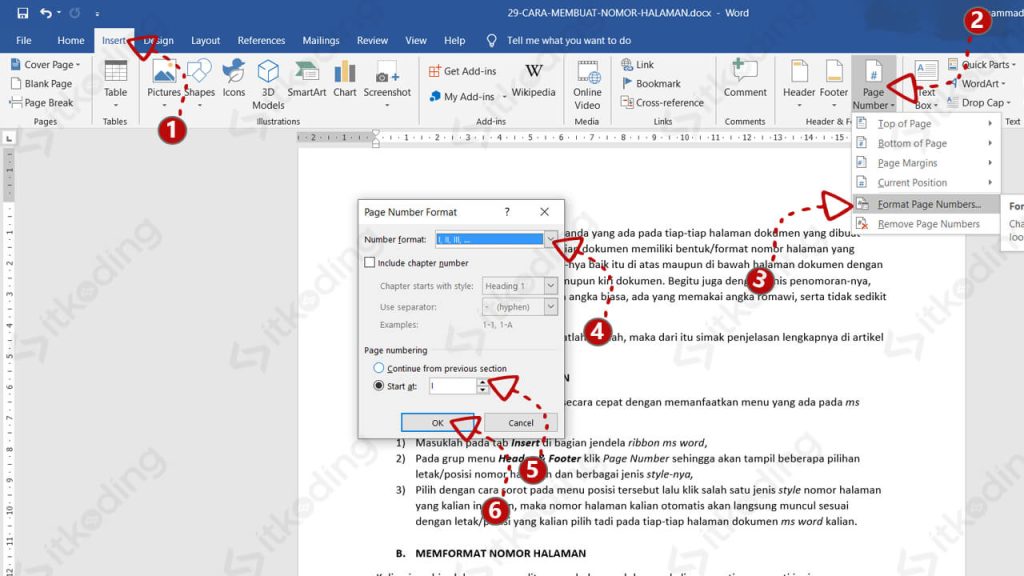
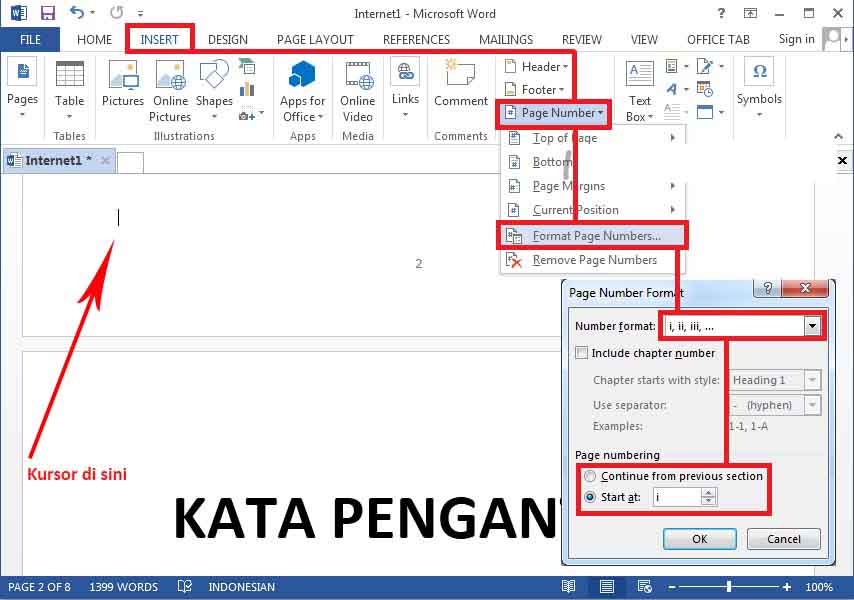
Penomoran halaman tesis biasanya berbeda antara bagian awal (i, ii, iii) dan bagian inti (1, 2, 3). Untuk membuat halaman tesis di Word secara otomatis, Anda perlu menyisipkan section break di antara kedua bagian tersebut.
Letakkan kursor di akhir halaman daftar isi atau kata pengantar, lalu buka menu Layout > Breaks > Next Page. Setelah itu, di header atau footer bagian baru, nonaktifkan Link to Previous agar penomoran bisa diatur terpisah.
Jangan lupa untuk memformat nomor halaman dengan format angka Romawi di section pertama dan angka Arab di section kedua. Motto Tesis atau persembahan sering diletakkan di bagian awal tanpa nomor halaman, jadi gunakan fitur Different First Page.
3. Buat Daftar Isi, Daftar Tabel, dan Daftar Gambar Otomatis
Setelah semua heading terbentuk, Anda bisa membuat daftar isi otomatis dalam hitungan detik. Caranya, arahkan kursor ke halaman kosong yang disediakan, lalu buka References > Table of Contents > pilih gaya yang diinginkan.
Fitur yang sama juga berlaku untuk daftar tabel dan daftar gambar. Pastikan setiap tabel dan gambar sudah memiliki caption menggunakan Insert Caption. Word secara otomatis akan mengumpulkan semua caption dan membuat daftar dengan nomor halaman yang tepat.
Bagian Persembahan Tesis biasanya ditempatkan setelah halaman judul dan sebelum kata pengantar. Pastikan bagian ini tidak ikut terdaftar di daftar isi jika tidak diinginkan, caranya dengan memberi style Normal atau mengatur level heading.
4. Atur Penomoran Bab dan Sub-Bab Secara Multilevel
Word menyediakan fitur Multilevel List untuk menomori bab dan sub-bab secara otomatis. Pada tab Home, klik ikon Multilevel List, lalu pilih atau definisikan skema yang sesuai, misalnya Bab 1, 1.1, 1.1.1, dan seterusnya.
Jika ada heading yang bukan bab seperti Kata Pengantar atau Daftar Isi, Anda bisa menghapus nomor bab secara manual dengan menekan Backspace setelah “Chapter X”. Pastikan hanya heading bab utama yang memiliki nomor, agar tidak mengganggu konsistensi.
Untuk memodifikasi angka atau format, klik kanan pada heading yang sudah dinomori, pilih Adjust List Indents. Atur jarak dan font sesuai panduan kampus. Cara membuat halaman tesis di Word menjadi lebih mudah jika Anda menguasai fitur multilevel ini.
5. Kelola Sitasi dan Bibliografi dengan Referensi Otomatis
Fitur References di Word juga bisa mengelola sitasi dan daftar pustaka secara otomatis. Tambahkan sumber melalui Manage Sources, lalu sisipkan kutipan dengan Insert Citation. Word akan menyusun bibliografi sesuai gaya yang dipilih (APA, MLA, dll).
Pastikan Anda selalu menggunakan satu style konsisten, misalnya APA 7th Edition. Jurnal Tesis sering membutuhkan format sitasi yang ketat; dengan fitur otomatis ini, Anda bisa mengubah style kapan saja tanpa harus mengetik ulang.
Jika ada sumber yang tidak muncul atau urutannya salah, periksa kembali entri di Source Manager. Simpan dokumen secara berkala dan buat backup untuk menghindari kehilangan data. Dengan langkah-langkah ini, proses penyusunan tesis menjadi lebih cepat dan bebas stres.
Kesimpulan
Menguasai cara membuat halaman tesis di Word dengan fitur otomatis sangat menghemat waktu dan tenaga. Anda tidak perlu lagi mengatur format secara manual yang rawan kesalahan.
Mulai dari penggunaan Styles, section break, daftar isi otomatis, penomoran multilevel, hingga manajemen sitasi—semua tersedia di Word. Terapkan langkah-langkah di atas agar tesis Anda rapi, profesional, dan sesuai standar perguruan tinggi.